Zeitplan erstellen
Lege feste Zeiten, Zeitfenster, Tagesbereiche oder Intervalle für selbst eingetragene Routinen an.
Schritte
- Öffne den gewünschten Eintrag und wähle Zeitplan erstellen.
- Wähle feste Uhrzeiten, ein Zeitfenster oder einen flexiblen Tagesbereich wie Morgen, Vormittag, Mittag, Nachmittag, Abend, Nacht oder ganzer Tag.
- Nutze in Pro mehrere tägliche Uhrzeiten und bei Bedarf unterschiedliche Mengen je Uhrzeit.
- Lege Wiederholungen fest, zum Beispiel täglich, alle X Tage, wöchentlich oder als Intervall mit Abstand zur letzten bestätigten Einnahme.
- Setze Startdatum und optional Enddatum. Neue Planungen starten standardmäßig morgen, heute kann bewusst ausgewählt werden.
- Prüfe den Plan-Hinweis und speichere die Planung.
- Verschiebe einzelne Ereignisse später bei Bedarf auf denselben oder einen anderen Tag.
Lokal und privat
Zeitpläne und lokale Benachrichtigungen bleiben auf deinem Gerät und werden durch iOS ausgeliefert.
Kein medizinischer Rat
IntakeCue empfiehlt keine Tageszeit und berechnet keine Dosierung. Plane nur nach deinen eigenen Vorgaben oder nach fachlicher Beratung.
App-Screenshots
Passende Ansichten
Die Bilder ergänzen die Schritte, ersetzen aber nicht die Erklärung.
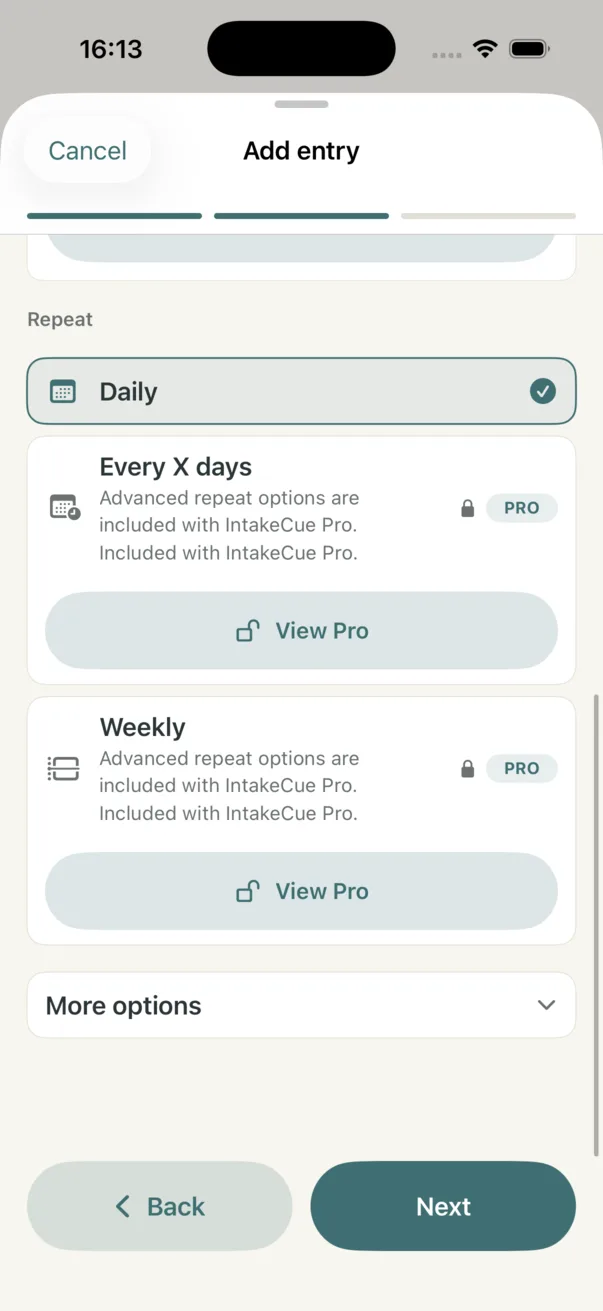
Wiederholungen und Pro-Optionen
Täglich ist sichtbar aktiv, während erweiterte Wiederholungen als Pro-Funktionen markiert sind.
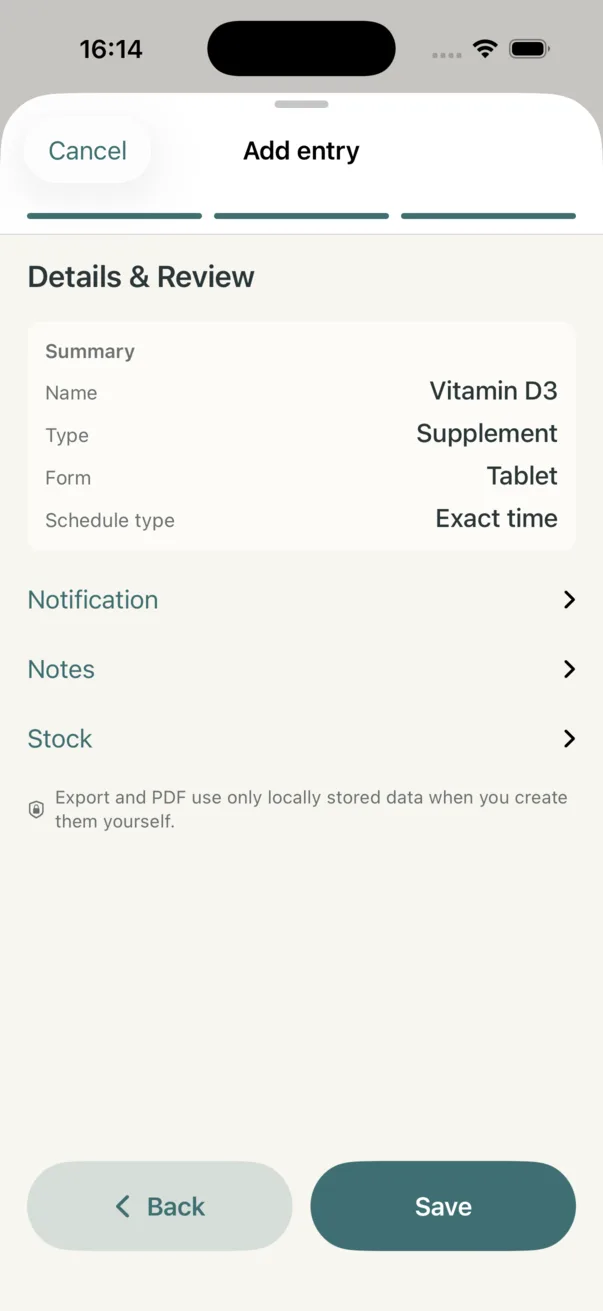
Plan vor dem Speichern prüfen
Die abschließende Prüfung zeigt, welcher Zeitplan für den Eintrag gespeichert wird.