
Widget
Nutze IntakeCue Widgets in Small, Medium und Large für einen schnellen Überblick.
Schritte
- Füge IntakeCue über iOS als Widget hinzu und wähle Small, Medium oder Large.
- Das Widget kann den nächsten Eintrag, Name, Menge, Uhrzeit oder Tagesbereich sowie Foto oder Symbol zeigen.
- Je nach Größe können offene und erledigte Anzahl dargestellt werden.
- Aktiviere Privacy Mode, wenn private Namen diskreter angezeigt werden sollen.
- Das Widget nutzt lokale Snapshot-Daten über die Apple App Group und aktualisiert ereignisorientiert.
- Bei fehlenden Daten erscheint ein Empty State. Ein Tap öffnet IntakeCue.
Lokal und privat
Das Widget führt keine dauerhafte Hintergrundausführung aus. iOS steuert Widget-Aktualisierungen mit.
Kein medizinischer Rat
Das Widget ist eine Übersichtshilfe und keine medizinische Bestätigung oder Bewertung.
App-Screenshots
Passende Ansichten
Die Bilder ergänzen die Schritte, ersetzen aber nicht die Erklärung.
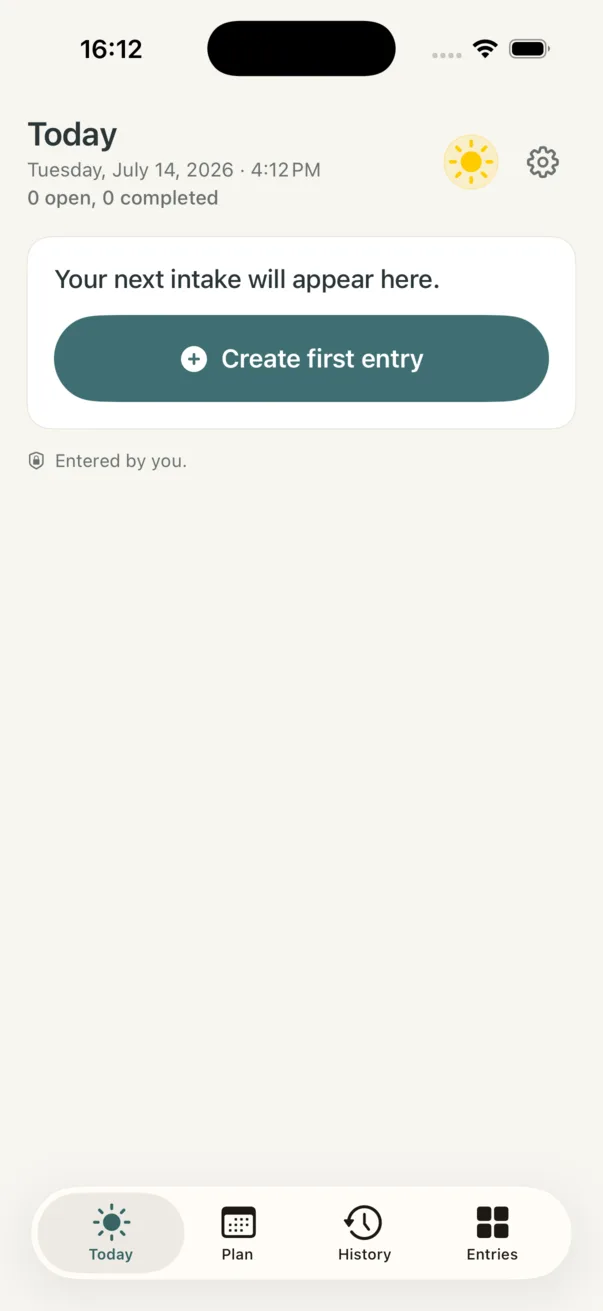
Empty State ohne Einträge
Wenn keine Einträge vorhanden sind, bleibt der Zustand verständlich und führt zum ersten eigenen Eintrag.
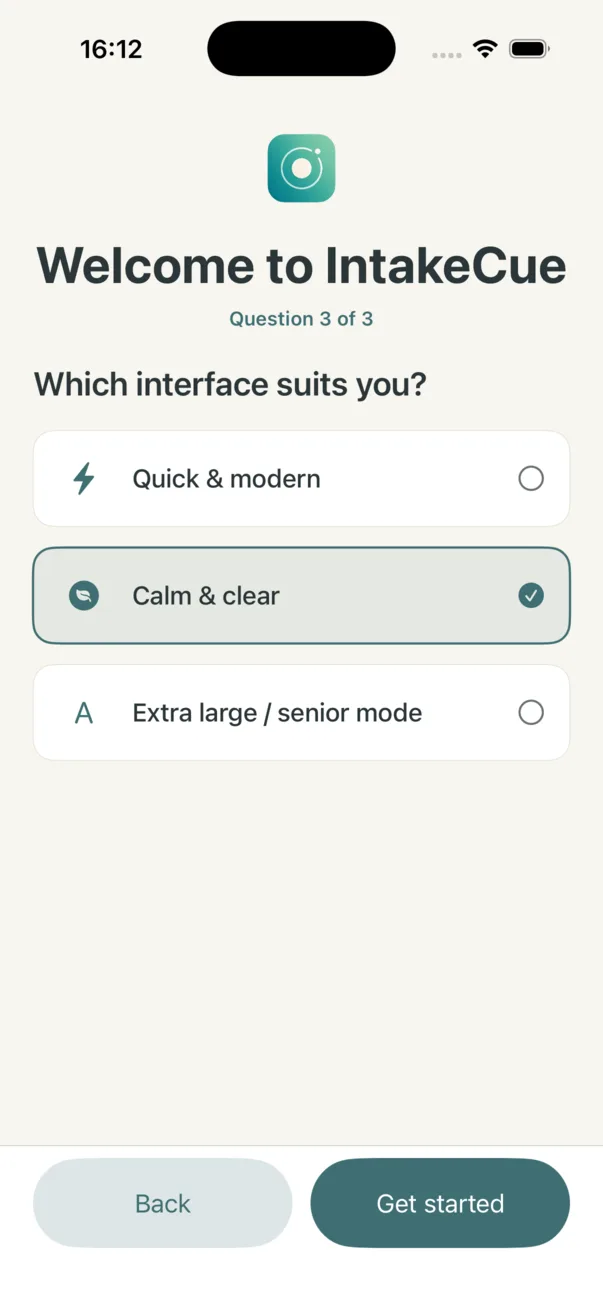
Ruhige Darstellung wählen
Die im Onboarding gewählte Interface-Art unterstützt auch diskretere, klare Übersichten.
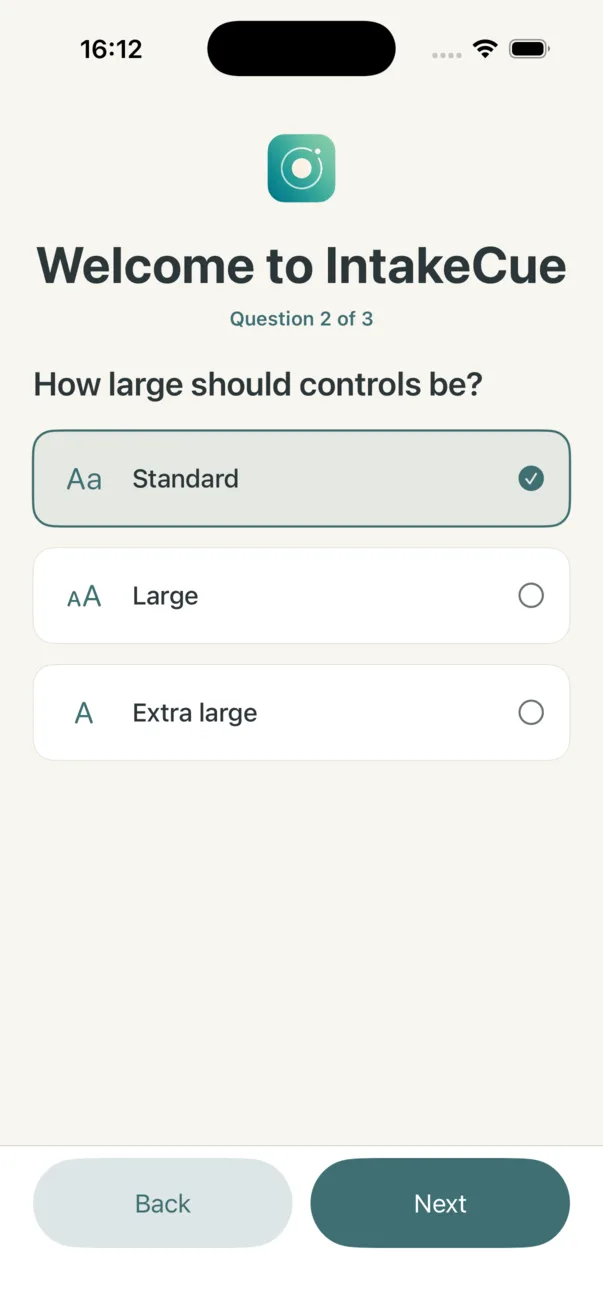
Steuerungsgröße festlegen
Standard, Large und Extra large zeigen, dass IntakeCue auf unterschiedliche Bediengrößen vorbereitet ist.