Benachrichtigungen
IntakeCue nutzt lokale iOS-Mitteilungen für geplante Ereignisse.
Schritte
- Erlaube Benachrichtigungen, wenn iOS danach fragt. Nach Zustimmung kann IntakeCue sie intern aktivieren.
- Prüfe Sperrbildschirm, Banner und Ton in den iOS-Einstellungen.
- Ein geplantes Ereignis erzeugt eine lokale Notification. Mehrere Tageszeiten erzeugen jeweils eigene Ereignisse.
- Ein Zeitfenster erinnert am Fensterstart. Ganzer Tag erzeugt höchstens einen Tageshinweis.
- Genommen und Überspringen entfernen die konkrete Erinnerung. Später ersetzt die vorherige Erinnerung durch eine neue lokale Erinnerung.
- Nutze Privacy Mode, wenn Titel und Text diskreter erscheinen sollen.
- Teste Sound-Fallback, Testbenachrichtigung, Fokusmodus, Lautlosmodus und die Verknüpfung zu den iOS-Einstellungen.
Lokal und privat
Benachrichtigungen sind lokale Notifications, keine Remote Pushes. Es gibt keine automatische Spam-Wiederholung.
Kein medizinischer Rat
iOS-Einstellungen, Fokus, Lautlosmodus, Sperrbildschirm oder technische Einschränkungen können Hinweise verzögern oder ausblenden.
App-Screenshots
Passende Ansichten
Die Bilder ergänzen die Schritte, ersetzen aber nicht die Erklärung.
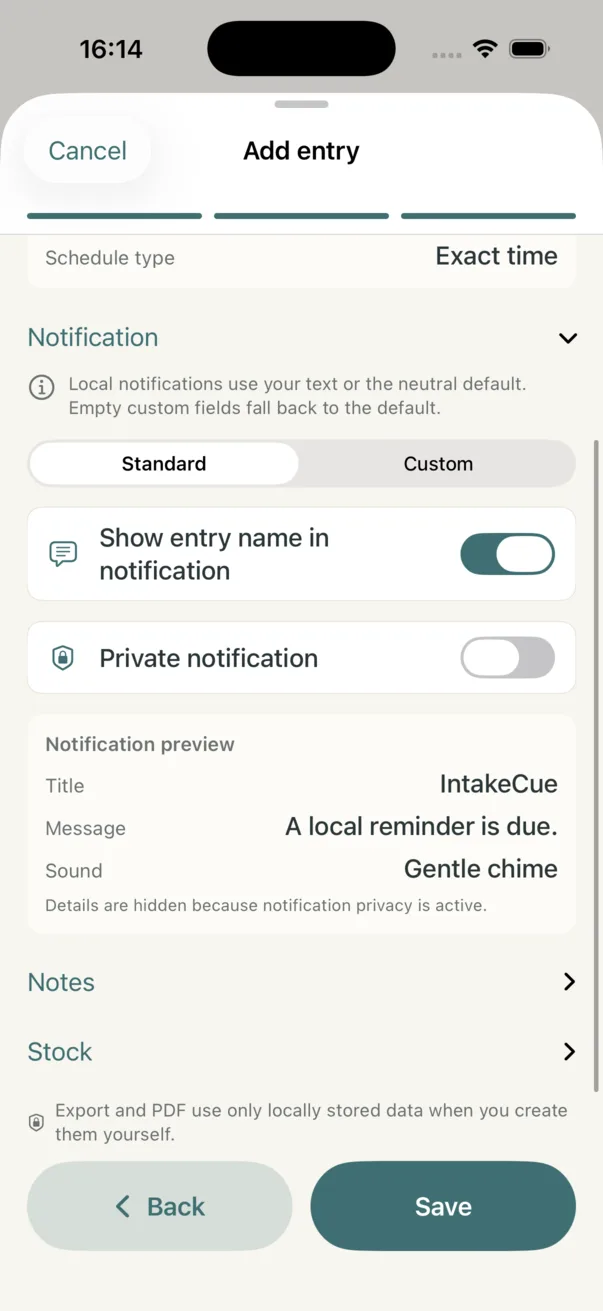
Private Notification-Einstellungen
Titel, Text, Sound und private Anzeige werden vor dem Speichern nachvollziehbar gezeigt.
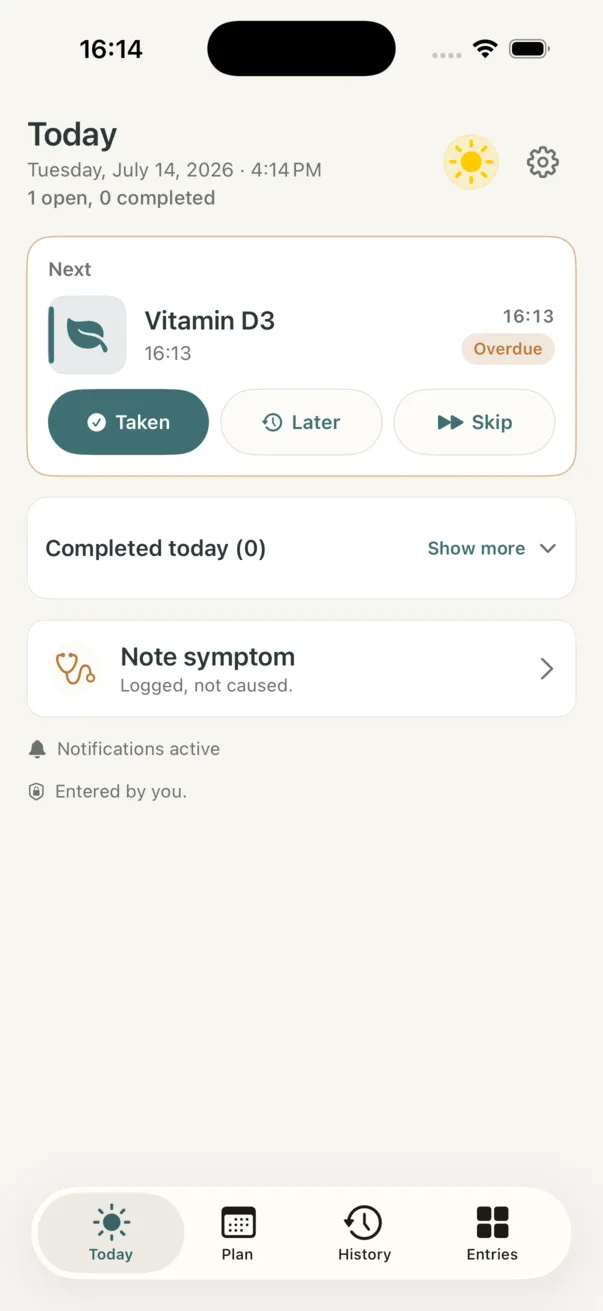
Today mit aktiven Mitteilungen
Der aktive Today-Screen zeigt, dass lokale Notifications für den nächsten Eintrag aktiv sind.